
Cảnh báo quyền trình duyệt: kiểm tra gì khi theo dõi 8KBet?
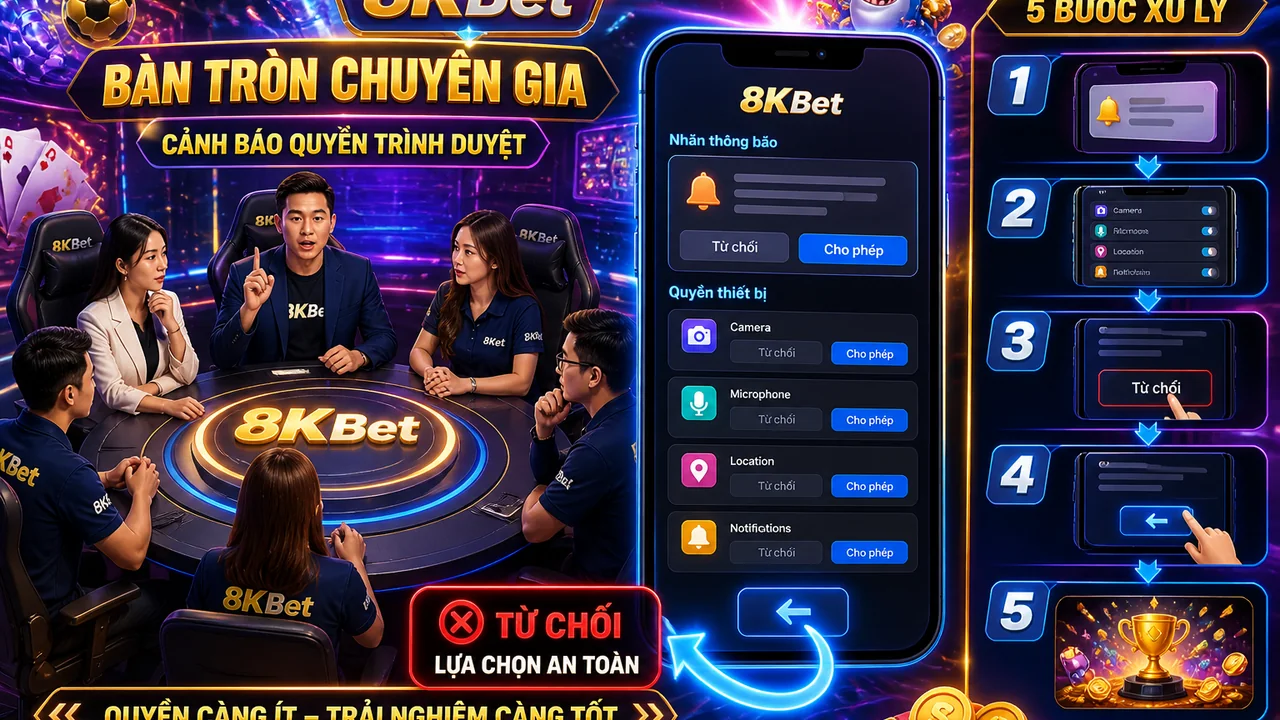
Bàn tròn mở màn: cảnh báo đến từ đâu?
Khi mở một trang 8KBet, người theo dõi xu hướng có thể gặp hộp thoại xin quyền thông báo, thiết bị hoặc dữ liệu bổ sung. Điểm đầu tiên cần kiểm tra không phải là bấm cho phép, mà là xác định cảnh báo nằm ở đâu: thanh địa chỉ, vùng điều khiển của trình duyệt, giao diện thiết bị hay một khung nội dung bên trong trang.
Trong buổi bàn tròn giả lập của chuyên mục, biên tập viên Mai An gọi cảnh báo có biểu tượng và bố cục quen thuộc của trình duyệt là “lớp điều khiển bên ngoài”. Chuyên gia trải nghiệm Quang Vũ nhắc rằng một cửa sổ nằm trong trang chỉ là nội dung hiển thị, không nên mặc nhiên xem đó là thông báo hệ thống. Ảnh minh họa trong bài được dựng bằng dữ liệu mẫu, không chứa tài khoản, mã phiên hoặc thông tin thật.
Đọc tên quyền trước khi nhìn nút lựa chọn
Hãy đọc nguyên văn tên quyền, phần mô tả mục đích và các nút đang hiển thị. Những cụm như thông báo, vị trí, máy ảnh, micro hoặc dữ liệu thiết bị có ý nghĩa khác nhau; nếu phần mô tả không nói rõ, hãy xem đó là điểm cần làm rõ chứ không tự suy đoán mục đích thu thập.
Bảng đối chiếu của nhóm biên tập gợi ý ba cột: nguồn cảnh báo, tên quyền và lựa chọn hiển thị. Nếu là thông báo, câu hỏi chính là người dùng có thật sự cần cập nhật hay không. Nếu là quyền thiết bị, hãy hỏi trang có tiếp tục hiển thị nội dung khi chưa cấp quyền không. Không có lựa chọn nào tự động chứng minh mức an toàn tuyệt đối.
Thử hoạt động với hồ sơ mẫu, không dùng dữ liệu nhạy cảm
Trước khi đăng nhập hoặc nhập thông tin, hãy mở một phiên trình duyệt mẫu không chứa tài khoản, mã phiên, lịch sử giao dịch hay dữ liệu cá nhân. Ghi nhận trang nào vẫn tải được, nút nào bị vô hiệu hóa và nội dung nào thay đổi khi quyền chưa được cấp. Kịch bản này giúp đánh giá khả năng hoạt động mà không biến bài kiểm tra thành một lần chia sẻ dữ liệu thật.
Bảng xếp hạng thử nghiệm của chuyên mục đặt “tiếp tục khi chưa cấp quyền” ở hạng nhất về khả năng kiểm soát, “mô tả rõ mục đích” ở hạng hai và “yêu cầu quyền ngay khi mở trang” ở hạng ba cần quan sát thêm. Đây là thứ hạng phương pháp kiểm tra, không phải đánh giá tuyệt đối về bất kỳ trang hay trò chơi nào.
Bàn tròn về ảnh chụp và quyền riêng tư
Nếu cần lưu lại cảnh báo để đối chiếu, hãy chụp phần thông báo tối thiểu, ưu tiên ảnh dựng từ dữ liệu minh họa. Che tên tài khoản, địa chỉ email, mã phiên, dấu trang, lịch sử, thông tin thiết bị và mọi chuỗi có thể liên kết với phiên duyệt. Không cần chia sẻ toàn bộ màn hình để hỏi ý kiến.
Lan Chi, thành viên phụ trách quyền riêng tư trong bàn tròn, đề xuất ghi thêm thời điểm kiểm tra, loại trình duyệt mẫu và nút đã chọn bằng mô tả chữ. Cách này đủ cho việc so sánh mà không yêu cầu người đọc cấp quyền thiết bị, gửi ảnh cảnh báo đầy đủ hoặc cung cấp dữ liệu trình duyệt.
Xếp hạng cách xử lý theo khả năng hoàn tác
Hạng 1: đọc cảnh báo và chọn từ chối nếu chưa hiểu mục đích. Đây là bước dễ kiểm soát và thường dễ thay đổi trong phần cài đặt quyền của trình duyệt. Hạng 2: đóng hộp thoại, quay lại trang trước hoặc mở thẻ mới để quan sát hành vi khác biệt. Hạng 3: kiểm tra trang mẫu không đăng nhập để biết nội dung cơ bản có tiếp tục hoạt động không.
Hạng 4: tìm phần quản lý quyền của trình duyệt và xem lại lựa chọn đã lưu. Hạng 5: chỉ cân nhắc cho phép khi tên quyền, mục đích hiển thị và nhu cầu sử dụng đã rõ. Việc cho phép hoặc từ chối không phải kết luận an toàn tuyệt đối; đó chỉ là một quyết định có thể xem lại trong quy trình đánh giá.
Đường quay lại và checklist cho người theo dõi xu hướng
Nếu đã chọn nhầm, hãy mở cài đặt quyền của trình duyệt, tìm mục tương ứng với trang, rồi thay đổi hoặc xóa lựa chọn nếu giao diện hỗ trợ. Sau đó tải lại trang mẫu và ghi nhận khác biệt. Nếu cảnh báo lặp lại, không cần nhập dữ liệu nhạy cảm để “thử cho biết”; hãy dừng ở bước quan sát và đối chiếu thông tin hiển thị.
Checklist nhanh gồm: xác định nguồn cảnh báo, đọc đúng tên quyền, kiểm tra mục đích, thử từ chối, quan sát khả năng hoạt động, che dữ liệu khi chụp ảnh và ghi lại đường quay lại. Khi xem bảng xếp hạng game hoặc điều kiện hoạt động trên 8KBet, hãy tách phần thông tin giải trí khỏi phần quyền trình duyệt, tránh suy đoán về dữ liệu mà cảnh báo không nêu.
Câu hỏi thường gặp
8KBet hiện cảnh báo quyền trình duyệt cần kiểm tra gì trước tiên?
Hãy xác định cảnh báo do trình duyệt, thiết bị hay nội dung trong trang tạo ra. Sau đó đọc tên quyền, mục đích hiển thị và các lựa chọn trước khi quyết định.
Có nên chọn cho phép ngay khi trang yêu cầu quyền không?
Không cần quyết định ngay. Bạn có thể chọn từ chối, đóng hộp thoại hoặc kiểm tra trang mẫu không chứa dữ liệu nhạy cảm để quan sát khả năng hoạt động.
Chụp ảnh cảnh báo thế nào để giảm lộ thông tin riêng tư?
Chỉ chụp phần cần đối chiếu, dùng dữ liệu minh họa nếu có thể và che tài khoản, email, mã phiên, lịch sử, dấu trang cùng thông tin thiết bị.